

Hai un sito aziendale, magari rifatto da poco, e qualcuno ti chiede: «Ma da Google quante persone arrivano? E cosa cercano?». Se la risposta è un’alzata di spalle, non sei solo. Molte piccole e medie imprese guardano al massimo i dati di Google Analytics, che raccontano cosa fanno le persone dopo essere entrate nel sito. Quello che succede prima, cioè su Google, resta un mistero.
Eppure esiste uno strumento gratuito, fornito direttamente da Google, che apre proprio quella finestra: Google Search Console. Ti dice per quali ricerche compare il tuo sito, quante volte viene cliccato, quali pagine Google conosce e quali ignora, e se c’è qualche problema tecnico che ti sta facendo perdere visibilità.
In questa guida vediamo cos’è Google Search Console, come configurarla senza errori, quali report contano davvero e come leggerli. Chiudiamo con 7 controlli da fare ogni mese, pensati per chi non è un tecnico ma vuole capire se il proprio sito sta lavorando bene.
Cos’è Google Search Console (e in cosa è diversa da Google Analytics)
Google Search Console è un servizio gratuito di Google che permette di monitorare la presenza di un sito nei risultati di ricerca. Non serve a “comparire” su Google, perché Google trova i siti anche senza: serve a capire come Google vede il tuo sito e a correggere quello che non va.
La confusione con Google Analytics è frequente, quindi chiariamola subito. Analytics misura il comportamento delle persone sul sito: da dove arrivano, quante pagine visitano, se compilano un modulo. Search Console misura invece quello che succede nella pagina dei risultati di Google: per quali parole il sito compare, in che posizione, quante persone lo vedono e quante ci cliccano. In più, segnala i problemi tecnici che riguardano la scansione e l’indicizzazione.
Per usare un’immagine: Analytics è la telecamera dentro al negozio, Search Console è quella che inquadra la vetrina dalla strada. Ti servono entrambe, ma se il problema è che nessuno si ferma davanti alla vetrina, è la seconda a dirti perché.
Come configurare Google Search Console in 4 passaggi
La configurazione richiede pochi minuti, ma una scelta sbagliata all’inizio può farti guardare dati incompleti per mesi. Ecco come procedere.
1. Accedi con un account Google aziendale
Usa un account Google che resterà all’azienda, non quello personale di un collaboratore o dello stagista di turno. Search Console permette di aggiungere altri utenti in seguito, quindi l’ideale è che il proprietario principale sia un indirizzo aziendale stabile.
2. Scegli il tipo di proprietà: Dominio o Prefisso URL
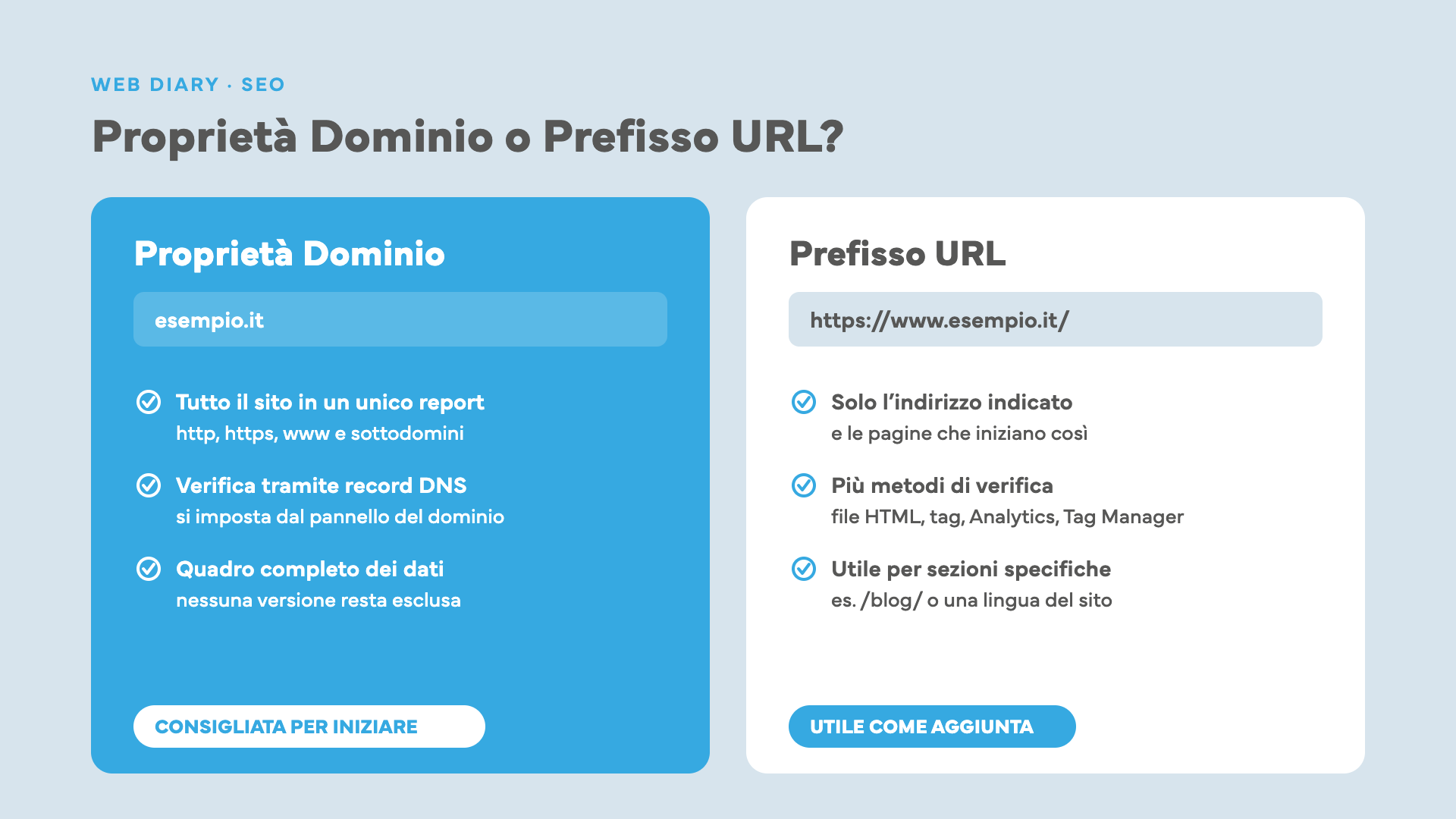
Search Console chiama “proprietà” il sito (o la porzione di sito) che vuoi monitorare. Le opzioni sono due. La proprietà Dominio raccoglie in un solo report tutte le versioni del sito: con e senza www, http e https, e tutti i sottodomini. La proprietà Prefisso URL, invece, considera solo gli indirizzi che iniziano esattamente con quello indicato, per esempio https://www.tuosito.it/.
Per la maggior parte delle aziende il consiglio è partire dalla proprietà Dominio, che dà il quadro completo, e aggiungere eventualmente delle proprietà Prefisso URL per monitorare sezioni specifiche, come il blog o la versione in inglese di un sito professionale multilingua.
3. Verifica di essere il proprietario del sito
Google mostra i dati solo a chi dimostra di avere il controllo del sito. Per la proprietà Dominio l’unico metodo è aggiungere un record TXT nel DNS, cioè nel pannello del provider dove hai registrato il dominio: è un’operazione semplice, ma se non hai mai messo mano al DNS conviene farla con chi gestisce il tuo hosting. Per la proprietà Prefisso URL ci sono più opzioni: caricare un file HTML, inserire un meta tag nella home page, oppure usare Google Analytics o Google Tag Manager se sono già installati. Trovi tutti i metodi nella guida ufficiale di Google alla verifica della proprietà.
4. Invia la sitemap e aggiungi gli utenti
Una volta verificata la proprietà, vai nella sezione Sitemap e inserisci l’indirizzo della mappa del sito. Su WordPress, se usi un plugin SEO come Yoast, di solito è /sitemap_index.xml; con la sitemap nativa di WordPress è /wp-sitemap.xml. Infine, da Impostazioni › Utenti e autorizzazioni, aggiungi le persone che devono consultare i dati: il tuo consulente SEO, l’agenzia, il collega del marketing. Puoi dare un accesso completo o limitato alla sola lettura.
Un dettaglio da sapere: i dati non sono retroattivi. Search Console comincia a mostrarli dopo la verifica e conserva lo storico per 16 mesi. Prima la configuri, prima avrai un archivio utile per fare confronti.
I report di Search Console che contano davvero
Appena entrati, il menu laterale può sembrare affollato. In realtà, per un sito aziendale, gli strumenti da conoscere bene sono sei. Gli altri si consultano solo quando serve.
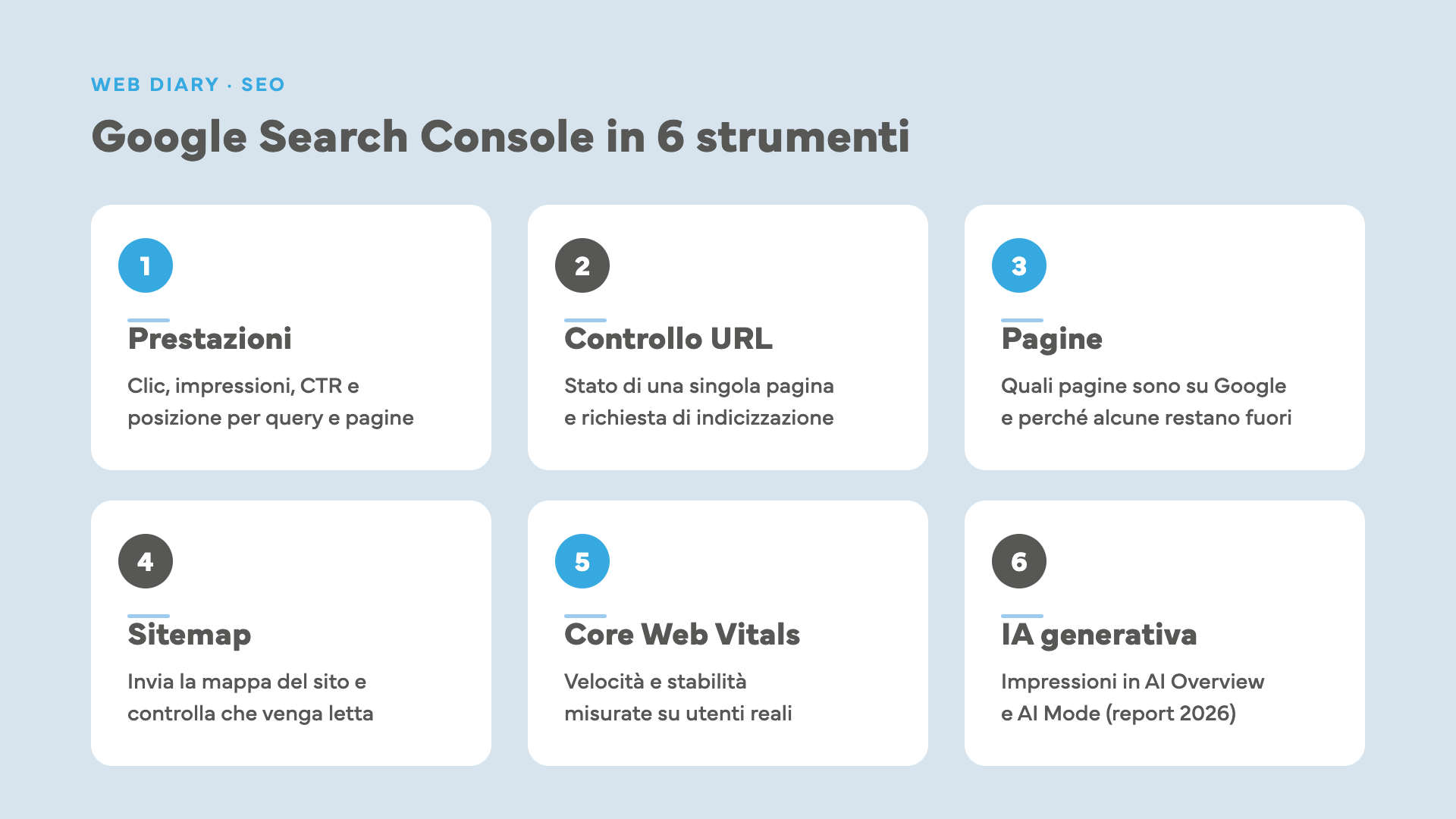
Prestazioni: il cuore di Search Console
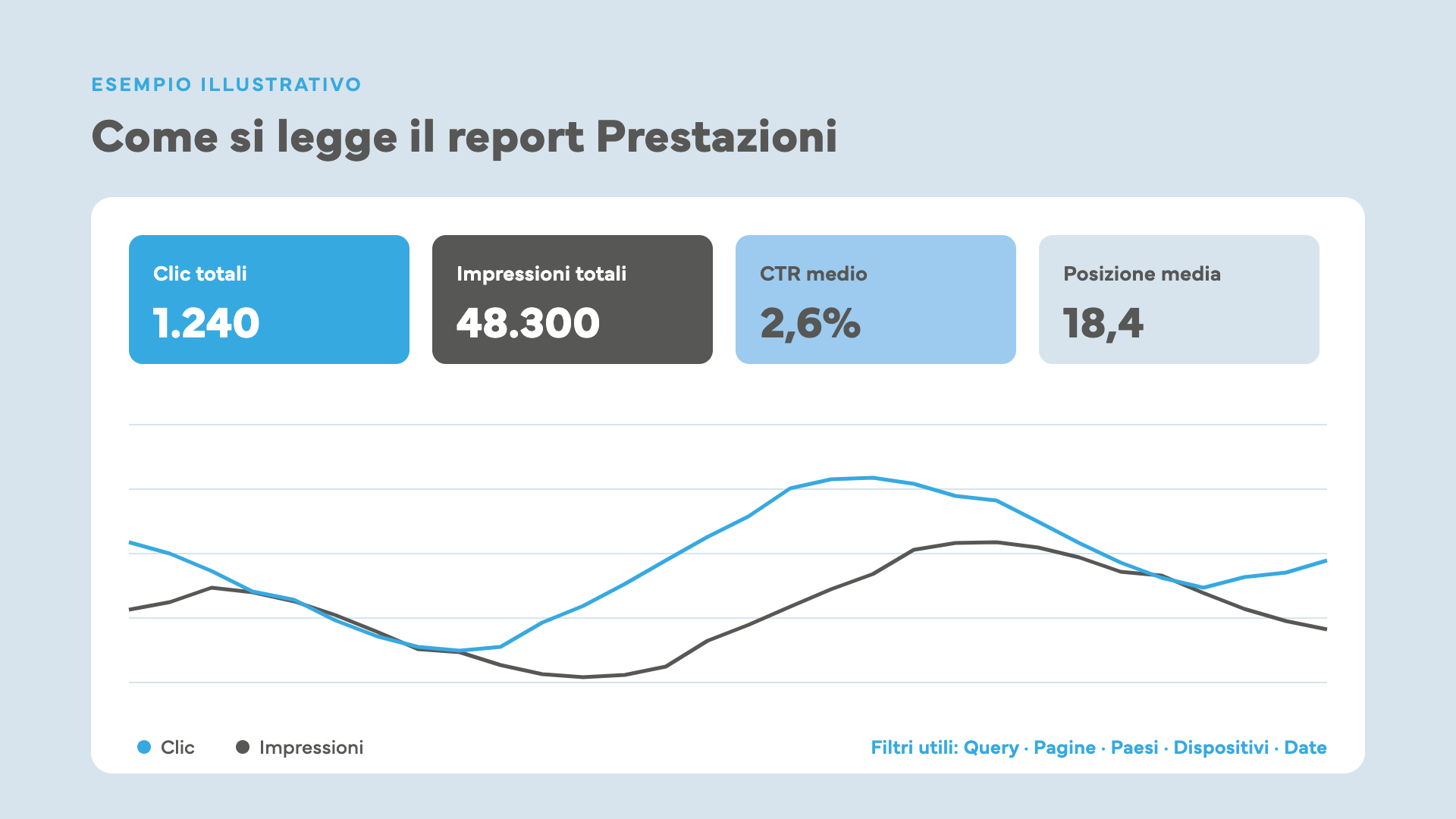
Il report Prestazioni è quello che aprirai più spesso. In alto trovi quattro numeri, e capire cosa significano è metà del lavoro:
- Clic totali: quante volte qualcuno ha cliccato su un risultato del tuo sito.
- Impressioni totali: quante volte un link al tuo sito è comparso nei risultati, anche se nessuno lo ha cliccato.
- CTR medio: la percentuale di impressioni che si trasforma in clic.
- Posizione media: la posizione media del tuo risultato più alto per le ricerche in cui compari.
Sotto i numeri c’è un grafico nel tempo e, ancora più sotto, una tabella che puoi organizzare per query (le parole cercate), pagine, Paesi, dispositivi e date. È qui che si trovano le informazioni più preziose: scopri con quali parole le persone ti trovano davvero, che spesso non sono quelle che immaginavi.
Una nota sull’intelligenza artificiale: da giugno 2025 Google ha confermato che anche i clic e le impressioni provenienti da AI Mode vengono conteggiati nei totali del report, insieme ai risultati classici e agli AI Overview. Nel 2026 sono poi arrivati i report dedicati all’IA generativa, che mostrano quante volte le pagine del sito compaiono in queste funzioni. Al momento indicano solo le impressioni, non i clic, e sono stati distribuiti in modo graduale: se non li vedi ancora, è normale. Per capire come farti citare in queste risposte, leggi la nostra guida su SEO e intelligenza artificiale.
Controllo URL: la radiografia di una singola pagina
In cima a ogni schermata c’è una barra di ricerca: incollando l’indirizzo di una pagina del sito ottieni lo stato dell’URL. Search Console ti dice se la pagina è su Google, quando è stata scansionata l’ultima volta, quale versione Google considera quella principale (la cosiddetta canonica) e se ci sono problemi. Se hai appena pubblicato o aggiornato una pagina importante, da qui puoi usare il pulsante Richiedi indicizzazione per segnalarla a Google. Non è una scorciatoia per salire in classifica, ma accelera la scoperta.
Pagine: cosa è indicizzato e cosa no
Il report Indicizzazione › Pagine divide gli indirizzi del sito in due gruppi: quelli presenti nell’indice di Google e quelli esclusi, con il motivo dell’esclusione. Non tutte le esclusioni sono errori. È normale, per esempio, che le pagine con un tag noindex o i duplicati di una pagina principale restino fuori. Diventa un problema quando tra le esclusioni trovi pagine di servizi, schede prodotto o articoli che invece vorresti su Google. Se il tema ti è nuovo, ti aiuta la nostra guida su come indicizzare e posizionare un sito web.
Sitemap: la mappa che consegni a Google
La sitemap è un file che elenca le pagine che vuoi far conoscere a Google. Dopo averla inviata, controlla che lo stato sia “Operazione riuscita” e che il numero di pagine trovate sia coerente con quelle reali del sito. Una sitemap che contiene pagine cancellate, reindirizzate o in bozza manda segnali confusi: è uno degli effetti collaterali tipici di un sito cresciuto senza una architettura pensata.
Core Web Vitals: velocità e stabilità viste dagli utenti
Nella sezione Esperienza trovi il report sui Core Web Vitals, le metriche con cui Google valuta la rapidità di caricamento, la reattività ai clic e la stabilità visiva delle pagine. La particolarità è che i dati provengono da utenti reali di Chrome, non da un test di laboratorio: se il sito riceve poche visite, il report potrebbe restare vuoto. Per approfondire cosa misurano e come migliorarle, abbiamo scritto una guida completa ai Core Web Vitals e una sugli strumenti per testare la velocità di un sito.
Le novità recenti: annotazioni e filtro per query di brand
Negli ultimi mesi Search Console si è arricchita di due funzioni molto pratiche. La prima sono le annotazioni personalizzate, introdotte a novembre 2025: facendo clic con il tasto destro sul grafico delle prestazioni puoi aggiungere una nota a una data, per esempio “online il nuovo sito” o “partita la campagna di Natale”. Ogni nota può contenere fino a 120 caratteri e viene condivisa con tutti gli utenti della proprietà. Sembra poco, ma tra sei mesi ti eviterà di chiederti perché il traffico è cambiato proprio quella settimana.
La seconda è il filtro per le query di brand, che separa le ricerche contenenti il nome dell’azienda da tutte le altre. È utile perché chi cerca il tuo nome ti conosce già: la vera crescita SEO si misura sulle ricerche “senza brand”, quelle di chi cerca un prodotto o un servizio e ancora non sa che esisti. Il filtro si basa su una classificazione automatica e può commettere qualche errore, quindi va usato come indicazione, non come verità assoluta.
Come usare Search Console per migliorare la SEO: 7 controlli mensili
Conoscere i report è il primo passo; trasformarli in decisioni è quello che fa la differenza. Ecco una routine che proponiamo spesso ai nostri clienti: richiede circa un’ora al mese.
- Confronta gli ultimi 28 giorni con il periodo precedente. Nel report Prestazioni usa la funzione di confronto delle date per vedere se clic e impressioni crescono, calano o sono stabili.
- Cerca le pagine con molte impressioni e pochi clic. Ordina la tabella Pagine per impressioni e guarda il CTR: un CTR basso spesso indica un titolo o una descrizione poco convincenti.
- Trova le query “quasi in prima pagina”. Filtra le ricerche con posizione media tra 8 e 20: sono le parole su cui un piccolo miglioramento del contenuto può portare risultati visibili.
- Controlla le nuove esclusioni nel report Pagine. Se compaiono pagine importanti tra quelle non indicizzate, apri il Controllo URL e capisci il motivo.
- Verifica lo stato della sitemap. Il numero di pagine trovate deve essere in linea con quelle che hai pubblicato.
- Dai un’occhiata ai Core Web Vitals. Se compaiono URL “scadenti” o “da migliorare”, segnalali a chi gestisce il sito prima che il problema si allarghi.
- Annota quello che è successo. Nuovi contenuti, modifiche al sito, campagne: aggiungi un’annotazione al grafico, così il mese prossimo saprai leggere i numeri.
Il secondo e il terzo controllo sono quelli che portano più risultati con meno sforzo. Una pagina che compare migliaia di volte ma viene cliccata pochissimo ha già fatto la parte difficile, cioè farsi vedere: spesso basta riscrivere il titolo SEO e la meta description, rendendoli più specifici e vicini a quello che la persona sta cercando. Allo stesso modo, le query in seconda pagina indicano argomenti su cui Google ti considera già pertinente: arricchire il contenuto con esempi, dati aggiornati o una sezione di domande frequenti può bastare per fare il salto.
Le query, inoltre, sono una miniera di idee per nuovi contenuti. Se noti ricerche ricorrenti a cui il sito risponde solo di striscio, probabilmente meritano un articolo dedicato: è il modo più concreto per costruire un blog aziendale che porta visite qualificate invece di scrivere “a sensazione”.
Gli errori più comuni (e come evitarli)
Configurarla solo quando c’è un problema. Visto che i dati non sono retroattivi, attivare Search Console dopo un calo di traffico significa non avere nulla con cui confrontarsi. Va configurata insieme alla messa online del sito, o subito dopo.
Dimenticarla durante un restyling. Quando si rifà il sito, gli indirizzi delle pagine cambiano spesso. Search Console è lo strumento che ti mostra se i vecchi URL generano errori e se i reindirizzamenti funzionano. Se stai valutando un rinnovamento, i 5 segnali che il tuo sito è obsoleto sono un buon punto di partenza, ma ricordati di tenere d’occhio la console nelle settimane successive alla pubblicazione.
Inseguire la posizione media. È la metrica più fraintesa: è una media su tutte le ricerche, quindi può peggiorare anche quando le cose vanno bene, per esempio se il sito comincia a comparire per molte nuove query in posizioni basse. Guardala sempre insieme a clic e impressioni, e meglio ancora per singola query o pagina.
Allarmarsi per ogni pagina esclusa. Come abbiamo visto, molte esclusioni sono volute. Concentrati su quelle che riguardano pagine importanti per il business e lascia stare le altre.
Usarla da sola. Search Console ti dice cosa succede su Google, ma non cosa fanno le persone dopo il clic. Incrociarla con Analytics, e con altri strumenti come quelli che abbiamo raccolto nell’articolo sui test SEO, ti dà un quadro molto più affidabile.
Domande frequenti su Google Search Console
Google Search Console è gratuita?
Sì, è completamente gratuita. Serve solo un account Google e la possibilità di verificare la proprietà del sito.
Quanto tempo serve per vedere i primi dati?
Dopo la verifica i dati iniziano ad arrivare in genere entro pochi giorni. Il report Prestazioni ha comunque un leggero ritardo rispetto al presente, mentre la vista sulle ultime 24 ore permette di seguire l’andamento quasi in tempo reale.
Richiedere l’indicizzazione fa salire il sito su Google?
No. La richiesta aiuta Google a scoprire più in fretta una pagina nuova o aggiornata, ma la posizione dipende dalla qualità del contenuto, dalla sua pertinenza rispetto alla ricerca e da molti altri fattori.
Search Console funziona con siti WordPress ed Elementor?
Sì, funziona con qualsiasi sito, indipendentemente dalla piattaforma. Su WordPress la verifica e la sitemap si gestiscono facilmente anche tramite i plugin SEO; se lavori con Elementor, trovi altri consigli nella nostra guida a Elementor e SEO.
Posso vedere quanto traffico arriva da AI Overview e AI Mode?
In parte. I clic e le impressioni da queste funzioni rientrano nei totali del report Prestazioni ma non si possono isolare; i nuovi report sull’IA generativa mostrano invece le impressioni dedicate, senza i clic.
In sintesi
Google Search Console è lo strumento gratuito che ti fa vedere il tuo sito con gli occhi di Google: per quali ricerche compare, quanto viene cliccato, quali pagine sono indicizzate e quali problemi tecnici frenano la visibilità. Configurarla bene richiede pochi minuti; usarla con metodo, un’ora al mese.
Parti dalla proprietà Dominio, invia la sitemap, impara a leggere il report Prestazioni e prendi l’abitudine dei 7 controlli mensili. Con il tempo scoprirai che i dati della console non servono solo a correggere errori, ma a decidere cosa scrivere, cosa migliorare e dove investire.
Se vuoi un sito costruito fin dall’inizio con una base SEO solida, o ti serve una mano per interpretare i dati della tua Search Console, scopri come lavoriamo nella realizzazione di siti web oppure scrivici: analizziamo insieme la situazione e ti indichiamo le priorità.